
 14-06-2026

Khi bắt đầu bước chân vào thế giới công nghệ hoặc chuyển đổi giữa các hệ điều hành, câu hỏi “Command là gì” luôn là thắc mắc chung của rất nhiều người dùng khi muốn tiếp cận các tính năng nâng cao. Việc hiểu rõ và làm chủ công cụ cũng như phím Command không chỉ giúp bạn tối ưu hóa mọi thao tác xử lý dữ liệu, làm việc linh hoạt mà còn thúc đẩy năng suất công việc đạt hiệu quả cao nhất.
Với tư cách là một chuyên gia công nghệ lâu năm, Táo Việt Store sẽ bóc tách toàn bộ thông tin chi tiết về phím Command trên hệ điều hành macOS cũng như trình điều khiển Command Prompt (CMD) trên Windows để giúp bạn làm chủ hoàn toàn thiết bị của mình.
Phím Command là gì trên máy tính?
Để hiểu một cách thấu đáo Command là gì, trước hết chúng ta cần phân loại khái niệm này dựa trên từng hệ điều hành cụ thể. Trong thế giới máy tính, “Command” mang hai ý nghĩa hoàn toàn khác biệt: một bên là phím cứng vật lý và một bên là trình điều khiển phần mềm.
Sự khác biệt giữa phím Command trên Mac và phím Ctrl trên Windows
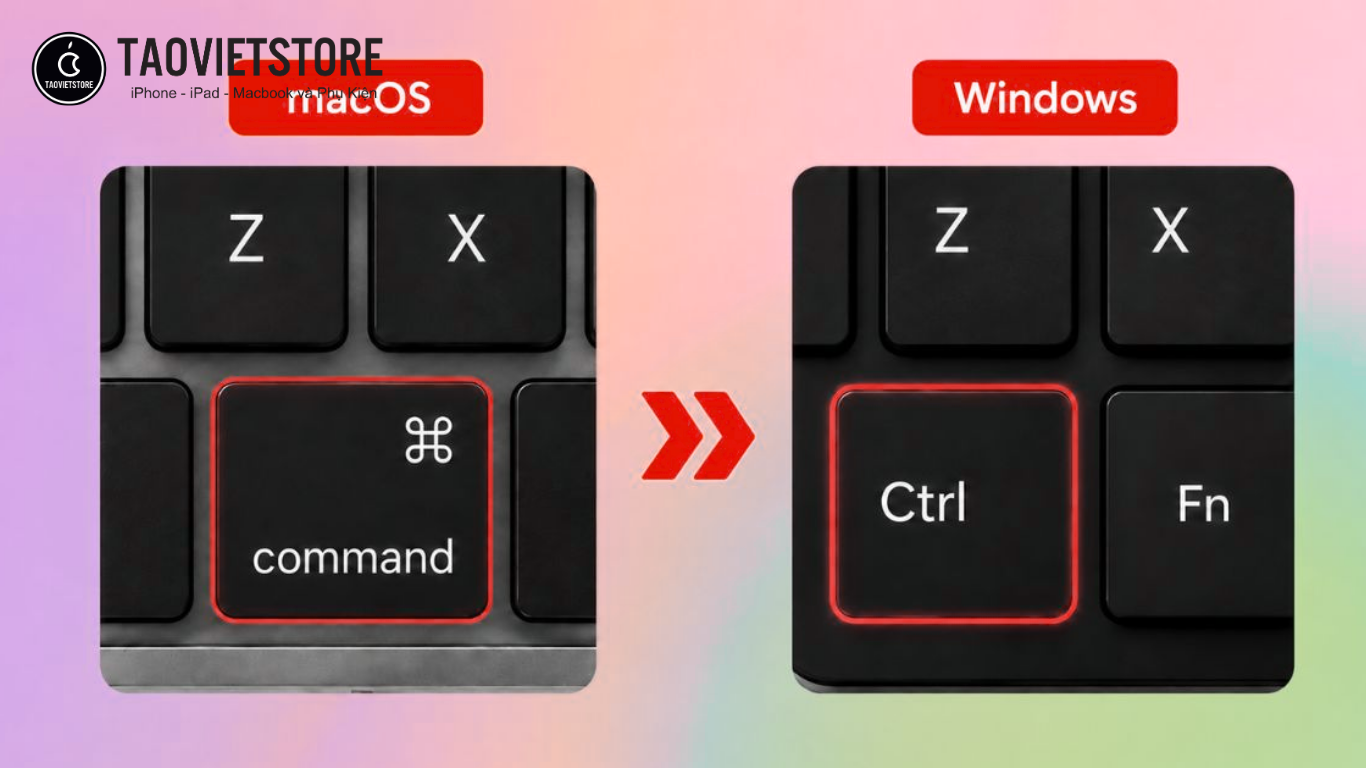
Khi phân tích phím Command là gì trên máy Mac, người dùng thường có xu hướng so sánh nó với phím Ctrl (Control) của hệ điều hành Windows.
- Về vị trí: Phím Command được bố trí nằm ngay cạnh phím khoảng trắng (Space bar) trên bàn phím Apple. Trong khi đó, phím Ctrl trên Windows lại nằm ở góc dưới cùng bên trái.
- Về công năng: Dù vị trí khác nhau, nhưng xét về mặt tính năng, phím Command trên macOS đảm nhận hầu hết các vai trò tương tự như phím Ctrl trên Windows, hoạt động như một phím bổ trợ để thực hiện các tổ hợp lệnh nhanh.
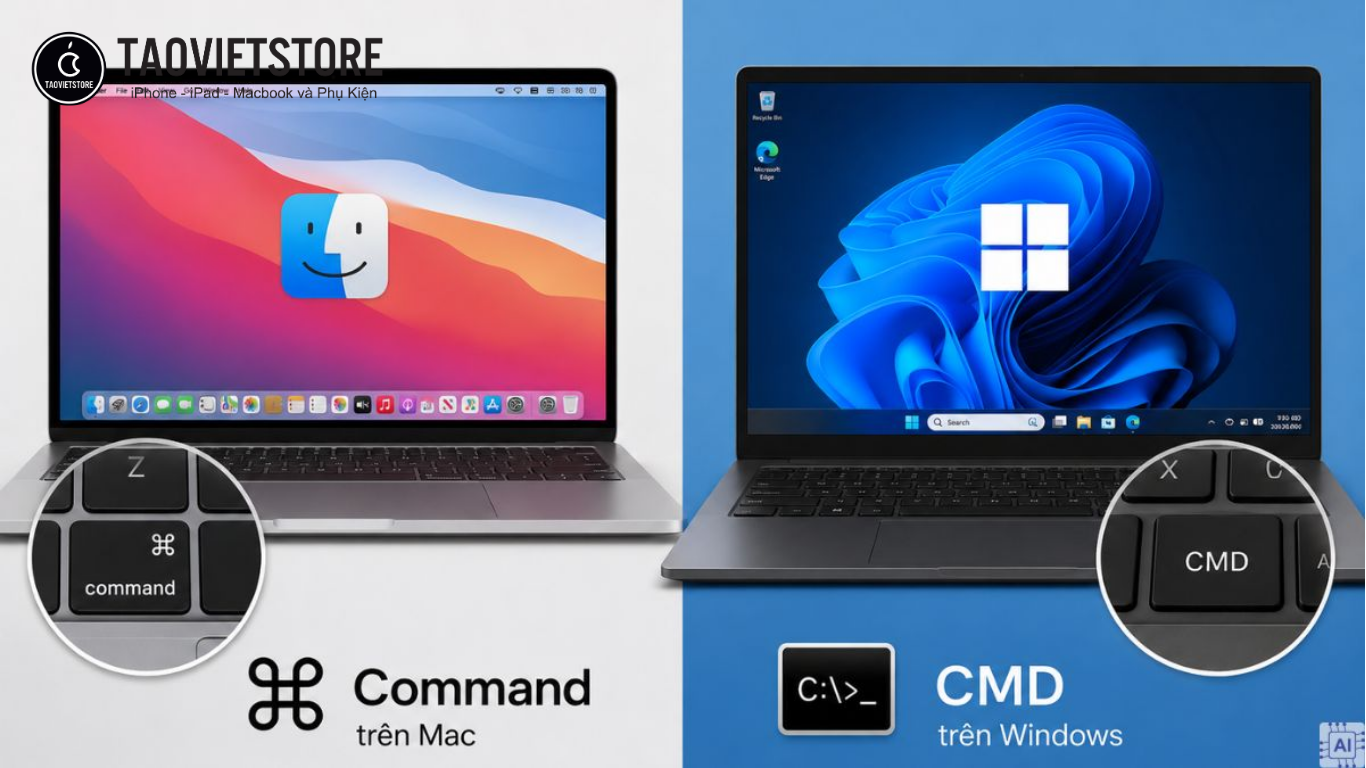
Phân biệt giữa Command Key và trình điều khiển Command Prompt
Nhiều người dùng mới thường nhầm lẫn khi tìm kiếm khái niệm Command là gì vì không phân biệt được hai thuật ngữ sau:
- Command Key (Phím Command): Là phím chức năng vật lý xuất hiện độc quyền trên hệ thống bàn phím của các thiết bị Apple như MacBook, iMac.
- Command Prompt (CMD): Là một ứng dụng giả lập dòng lệnh (Command Line) trên hệ điều hành Windows, giúp người dùng giao tiếp với máy tính bằng các đoạn mã văn bản thay vì giao diện đồ họa.
Cẩm nang chi tiết về phím Command là gì đối với người dùng Mac
Để trả lời sâu hơn cho câu hỏi phím Command là gì đối với người dùng Mac, chúng ta cần nắm rõ cấu tạo và các ứng dụng thực tế của nó trên bàn phím Apple.
Vị trí ký hiệu và cách nhận biết
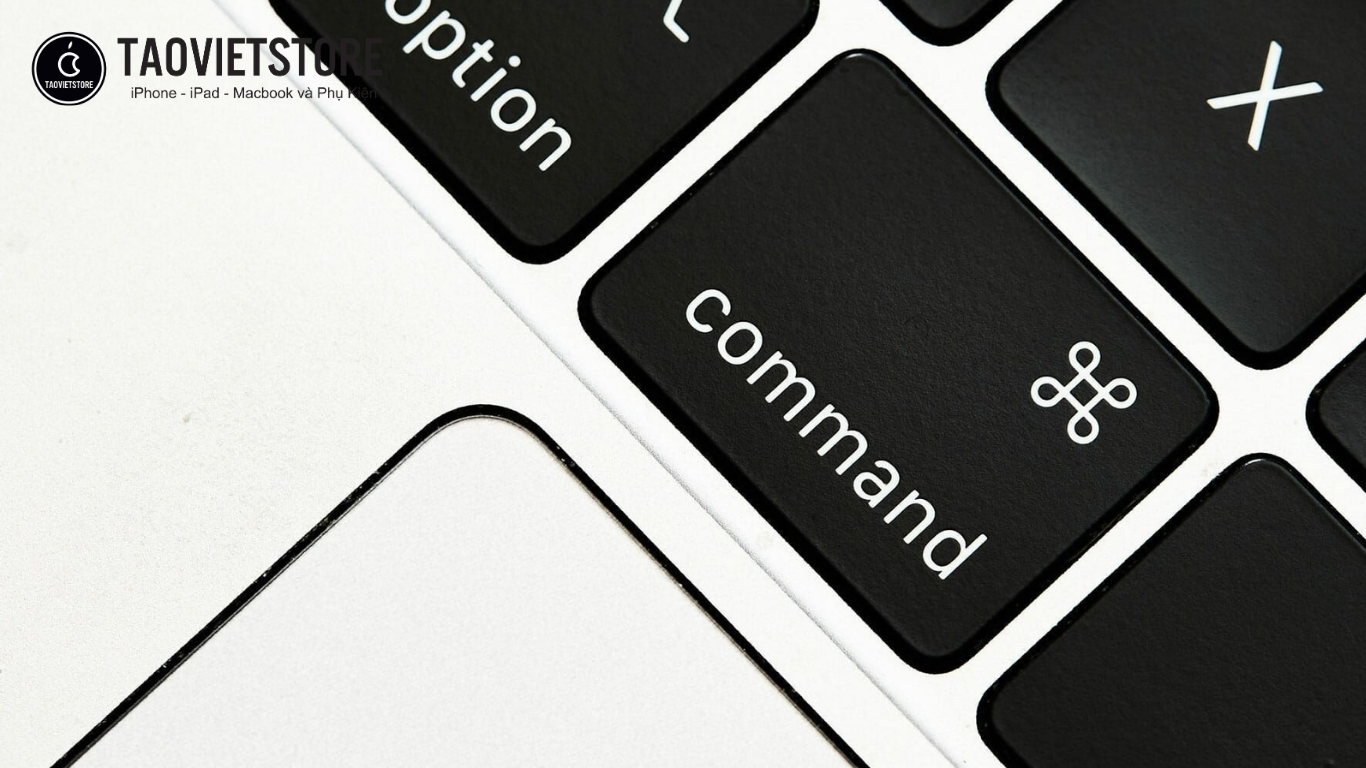
Trên mọi dòng máy Mac, phím Command được đặt đối xứng hai bên phím Space bar để người dùng có thể dễ dàng thao tác bằng cả hai tay. Biểu tượng đặc trưng in trên bề mặt phím là nút thắt vòng vô tận ⌘ (phím này từng được gọi là phím Apple trên các dòng máy cổ đại). Việc hiểu rõ ký hiệu phím Command là gì sẽ giúp bạn không bỡ ngỡ khi đọc các tài liệu hướng dẫn phím tắt của Apple.
Các tổ hợp phím chứa Command phổ biến nhất
Khi đã hiểu phím Command là gì, bạn hãy áp dụng ngay các tổ hợp phím kinh điển dưới đây để tăng tốc độ làm việc:
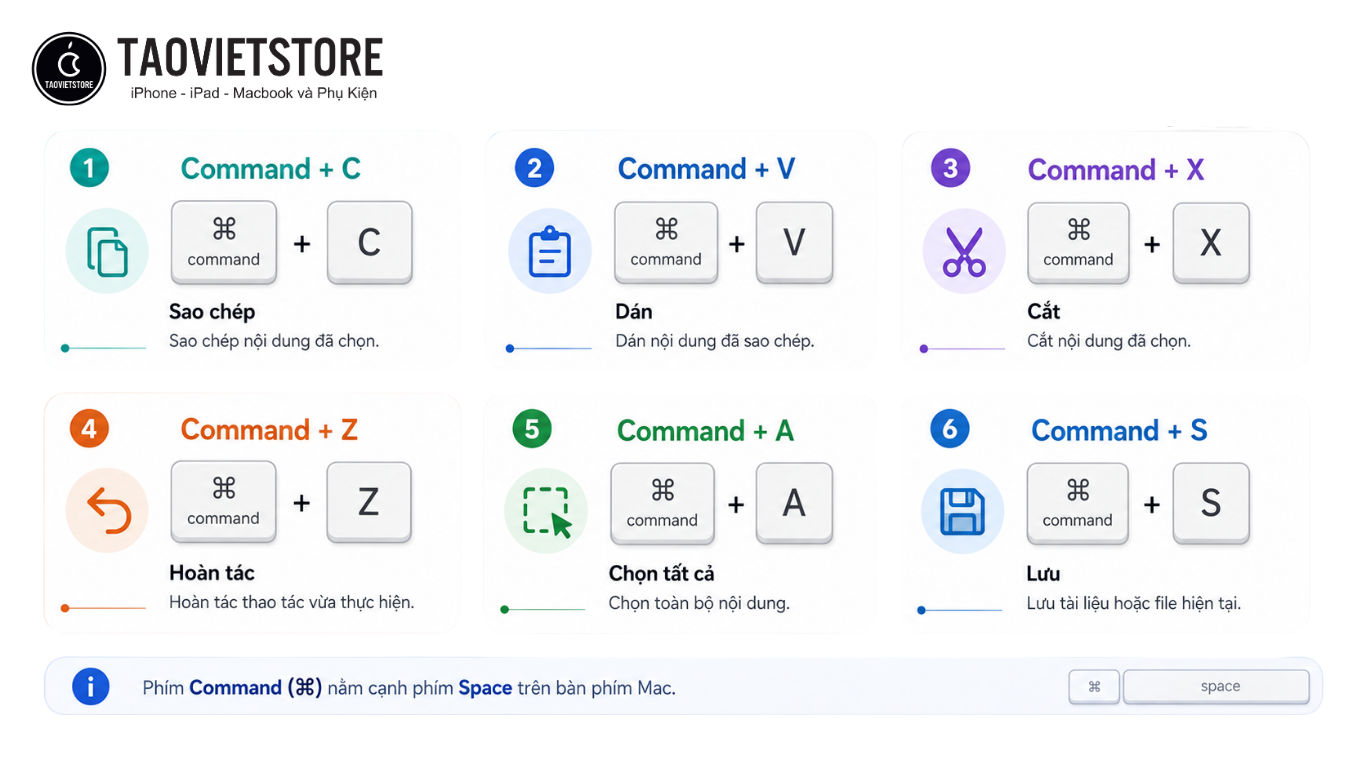
- Command + C: Sao chép (Copy) văn bản, hình ảnh hoặc tệp tin.
- Command + V: Dán (Paste) dữ liệu đã sao chép vào vị trí mới.
- Command + X: Cắt (Cut) phần dữ liệu được chọn.
- Command + Z: Hoàn tác (Undo) hành động vừa thực hiện trước đó.
- Command + A: Chọn toàn bộ (Select All) tất cả nội dung trong một cửa sổ hoặc tài liệu.
- Command + S: Lưu (Save) nhanh tệp tin hoặc dự án đang làm việc.
Hệ điều hành Windows có phím Command hay không?
Một khía cạnh thú vị khi thảo luận Command là gì đó là tính tương thích chéo giữa các hệ điều hành. Trên các dòng bàn phím tiêu chuẩn của Windows, hoàn toàn không có phím Command độc lập.
Tuy nhiên, nếu bạn kết nối một bàn phím Apple (như Magic Keyboard) vào máy tính chạy Windows, phím Command lúc này sẽ tự động ánh xạ và hoạt động tương đương với phím Windows Logo Key. Ngược lại, nếu bạn cắm bàn phím Windows vào máy Mac, phím Windows Logo Key sẽ đảm nhận chức năng của phím Command. Khám phá này giải quyết triệt để thắc mắc liên quan đến tính đa năng của khái niệm Command là gì khi sử dụng phần cứng linh hoạt.
Khám phá trình điều khiển Command Prompt (CMD) trên Windows
Như đã đề cập khi giải nghĩa Command là gì, hậu tố “Command” trên Windows thường gắn liền với công cụ Command Prompt. Đây là một trình quản trị hệ thống cực kỳ mạnh mẽ.
Các lệnh CMD thường dùng để quản lý file
Nếu bạn muốn hiểu bản chất quản lý hệ thống bằng lệnh Command là gì, hãy làm quen với các cú pháp cơ bản sau:
- dir: Liệt kê tất cả các file và thư mục con nằm trong thư mục hiện hành.
- cd: Di chuyển hoặc chuyển đổi qua lại giữa các thư mục khác nhau.
- mkdir: Khởi tạo một thư mục mới ngay lập tức mà không cần click chuột phải.
- del: Xóa bỏ vĩnh viễn một hoặc nhiều tệp tin được chỉ định khỏi hệ thống.
Các lệnh CMD kiểm tra mạng và cấu hình hệ thống
Ứng dụng thực tế của lệnh Command là gì trong việc sửa lỗi máy tính? Đó là khả năng kiểm tra phần cứng và đường truyền mạng:
- ping: Kiểm tra độ trễ (ping) và trạng thái kết nối mạng đến một website hoặc địa chỉ IP.
- ipconfig: Hiển thị chi tiết cấu hình mạng IP và các thông số kết nối của máy tính.
- systeminfo: Truy xuất báo cáo toàn diện về thông số phần cứng, CPU, RAM và phiên bản hệ điều hành.
- tasklist: Liệt kê tất cả các tác vụ và phần mềm ngầm đang chạy trên hệ thống.
Cách mở Command Prompt nhanh nhất trên Windows 10 và Windows 11
Để thực thi các mã lệnh sau khi đã biết công cụ Command là gì, bạn có thể mở cửa sổ CMD bằng 3 bước đơn giản:
- Bước 1: Nhấn tổ hợp phím Windows + S để mở thanh tìm kiếm hệ thống.
- Bước 2: Gõ từ khóa CMD hoặc cụm từ đầy đủ Command Prompt.
- Bước 3: Nhấn phím Enter hoặc chọn Run as Administrator để khởi chạy ứng dụng với quyền tối cao.
Mẹo sử dụng phím Command và CMD hiệu quả từ chuyên gia
Để sử dụng phím Command và CMD hiệu quả hơn, người dùng cần hiểu rõ chức năng của từng công cụ. Trên macOS, phím Command thường được dùng kết hợp với các phím khác để thực hiện nhanh các thao tác quen thuộc như sao chép, dán, lưu tệp, hoàn tác hoặc chọn toàn bộ nội dung.
Việc ghi nhớ và luyện sử dụng các tổ hợp phím Command hằng ngày sẽ giúp tiết kiệm thời gian, giảm thao tác bằng chuột và nâng cao hiệu suất làm việc. Đây là thói quen đơn giản nhưng rất hữu ích đối với những người thường xuyên làm việc trên máy tính.
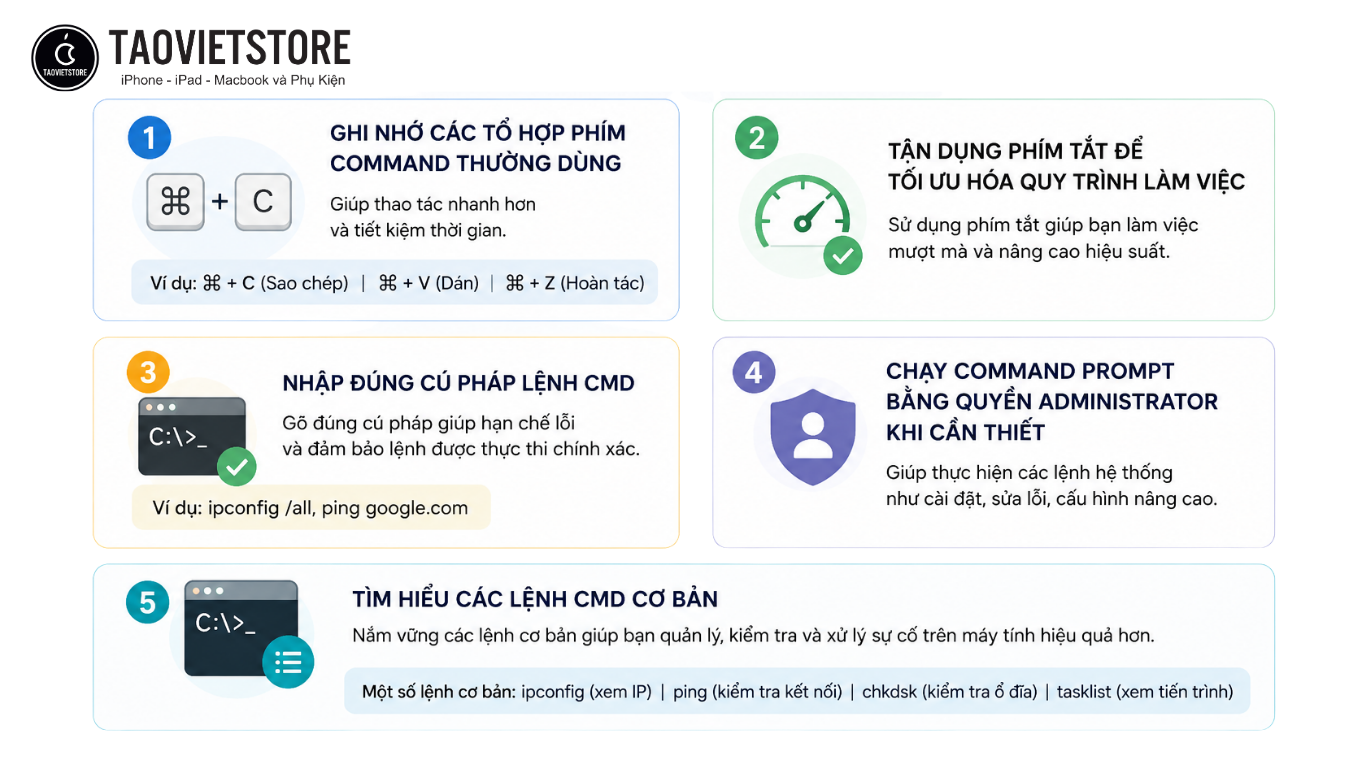
Trong khi đó, CMD trên Windows là công cụ Command Prompt, cho phép người dùng nhập lệnh để kiểm tra, quản lý và xử lý một số tác vụ trên máy tính. Khi sử dụng CMD, người dùng cần nhập đúng cú pháp lệnh, chú ý dấu cách và tên thư mục để tránh lỗi.
Ngoài ra, với những thao tác liên quan đến hệ thống, nên chạy Command Prompt bằng quyền Administrator để lệnh được thực hiện đầy đủ. Nhìn chung, nếu biết kết hợp linh hoạt giữa phím Command và CMD, người dùng có thể thao tác trên máy tính nhanh chóng, chính xác và chuyên nghiệp hơn.
Kết luận
Hy vọng bài viết này đã giúp bạn làm sáng tỏ câu hỏi khái niệm Command là gì, từ đó tự tin làm chủ phím chức năng Command trên macOS cũng như trình điều khiển Command Prompt đầy quyền năng trên hệ điều hành Windows. Việc ứng dụng linh hoạt các kiến thức này chắc chắn sẽ mang lại hiệu suất vượt trội cho bạn trong công việc và học tập hàng ngày.
Ngoài ra, nếu bạn đang có nhu cầu nâng cấp lên các dòng máy tính đời mới hoặc muốn thanh lý các thiết bị cũ không còn nhu cầu sử dụng, Táo Việt Store có thu mua máy tính, laptop và các dòng MacBook cũ đổi mới với đội ngũ uy tín, minh bạch, giá cao so với thị trường, hỗ trợ thủ tục định giá nhanh chóng tận nơi. Hãy liên hệ với chúng tôi ngay hôm nay để nhận được chính sách ưu đãi tốt nhất!
Táo Việt Store
- Địa chỉ: 331 Nguyễn Gia Trí, Phường Thạnh Mỹ Tây, Thành phố Hồ Chí Minh. (Phường 25, Quận Bình Thạnh cũ)
- Hotline/Zalo bán hàng: 0824.903.903
- Hotline/Zalo thu mua: 0944.144.144
- Email: taovietstore@gmail.com
- Website: https://taovietstore.com/
- Fanpage : Thu mua điện thoại cũ giá cao TPHCM