
 30-10-2026

Trong hệ sinh thái của Apple, việc chia sẻ chung một tài khoản Apple ID với người thân, bạn bè hoặc người yêu để tải ứng dụng hay tiết kiệm chi phí dung lượng lưu trữ đã trở nên rất phổ biến. Tuy nhiên, không ít người dùng rơi vào tình huống dở khóc dở cười vì chưa thực sự hiểu rõ dùng chung iCloud xem được những gì trước khi đăng nhập tài khoản lên nhiều thiết bị.
Thực tế, iCloud không đơn thuần là một ổ cứng đám mây mà còn là đồng bộ hóa mọi hoạt động trên iPhone, iPad và MacBook. Vậy chính xác thì dùng chung iCloud xem được những gì, những dữ liệu nhạy cảm nào sẽ bị phơi bày và làm thế nào để giữ lại không gian riêng tư cho chính mình? Hãy cùng Táo Việt Store tìm hiểu chi tiết từ A đến Z ngay trong bài viết dưới đây!
Dùng chung iCloud xem được những gì trên iPhone?
Tài khoản iCloud được Apple thiết kế để mang lại trải nghiệm liền mạch cho một cá nhân sở hữu nhiều thiết bị. Do đó, khi hai người cùng đăng nhập một tài khoản, hệ thống sẽ mặc định cả hai là cùng một chủ nhân. Để biết chính xác dùng chung iCloud xem được những gì, bạn cần điểm qua 5 nhóm dữ liệu quan trọng nhất dưới đây:
Hình ảnh và video trong Thư viện ảnh
Khi nhắc đến câu hỏi dùng chung iCloud xem được những gì, hình ảnh và video chắc chắn là câu trả lời đầu tiên khiến nhiều người giật mình. Nếu tính năng Ảnh iCloud (iCloud Photos) đang được bật trên cả hai máy, mọi bức ảnh bạn vừa chụp, video vừa quay hay thậm chí là ảnh chụp màn hình đều sẽ tự động đẩy lên đám mây và xuất hiện ngay lập tức trên thiết bị của người kia.
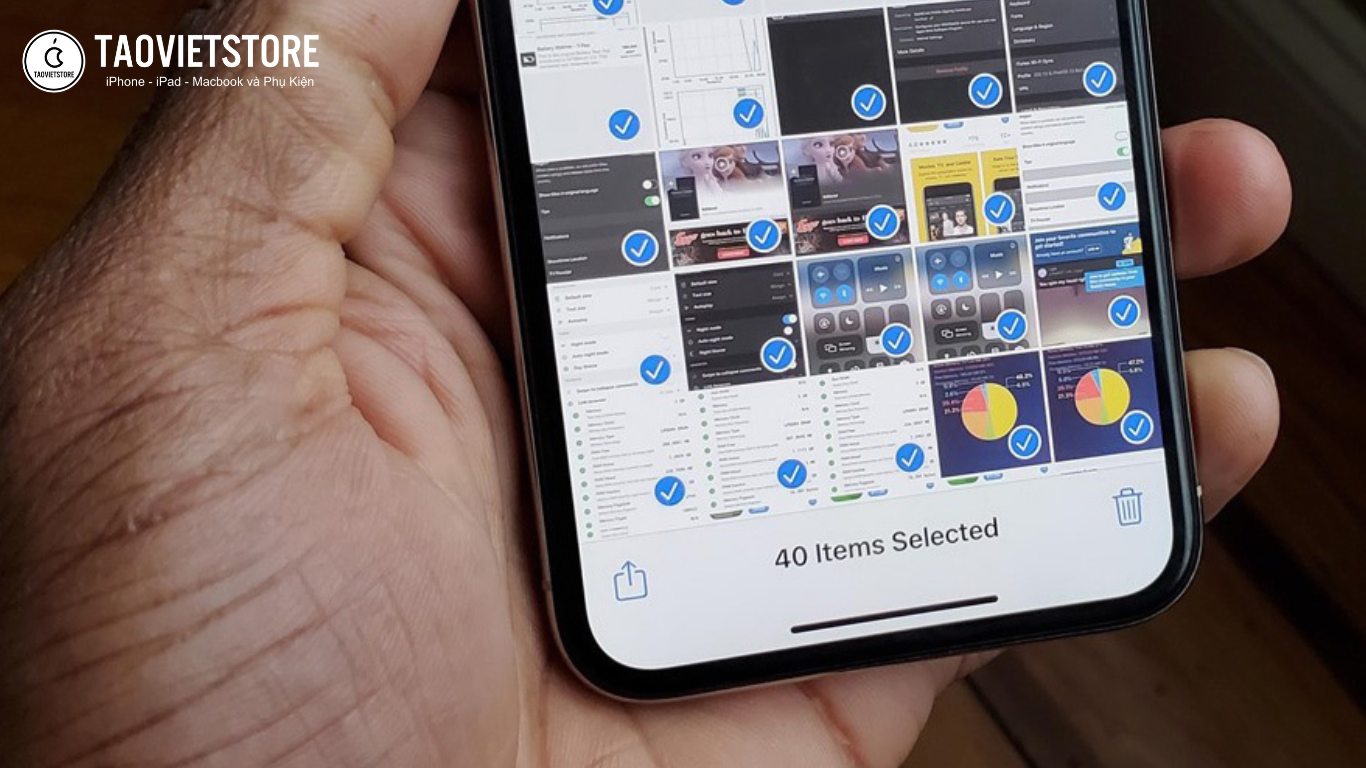
Nguy hiểm hơn, khi tìm hiểu dùng chung iCloud xem được những gì ở mục thư viện ảnh, bạn cần biết rằng người dùng chung không chỉ xem hay tải xuống được ảnh của bạn, mà họ còn có quyền xóa chúng. Khi họ xóa một bức ảnh trên máy của họ, bức ảnh đó cũng sẽ bốc hơi khỏi chiếc iPhone của bạn.
Danh bạ, lịch sử cuộc gọi và tin nhắn iMessage/SMS
Rất nhiều người dùng bất ngờ khi thấy máy mình đổ chuông hoặc hiển thị cuộc gọi nhỡ của người khác. Vậy đối với thông tin liên lạc, dùng chung iCloud xem được những gì?
-
Danh bạ và Nhật ký cuộc gọi: Khi các thiết bị đăng nhập chung Apple ID và bật đồng bộ iCloud cho mục Điện thoại và FaceTime, toàn bộ số liên lạc mới lưu cùng lịch sử cuộc gọi đến, cuộc gọi đi hay cuộc gọi nhỡ đều sẽ hiển thị chéo giữa hai máy gần như tức thời.
-
Tin nhắn iMessage và SMS: Nếu bạn kích hoạt tính năng Tin nhắn trên iCloud hoặc Chuyển tiếp tin nhắn văn bản (Text Message Forwarding), người kia có thể đọc trọn vẹn nội dung trò chuyện của bạn. Thậm chí, họ còn có thể trả lời hoặc nhắn tin đi dưới danh nghĩa của bạn. Đây là lý do bạn bắt buộc phải nắm rõ dùng chung iCloud xem được những gì để tránh lộ các cuộc hội thoại công việc hay tình cảm riêng tư.
Vị trí định vị thực tế của thiết bị (Find My)
Một thắc mắc cực kỳ phổ biến khác là dùng chung tài khoản có theo dõi vị trí của nhau được không, hay về mặt định vị thì dùng chung iCloud xem được những gì? Câu trả lời hoàn toàn là CÓ.
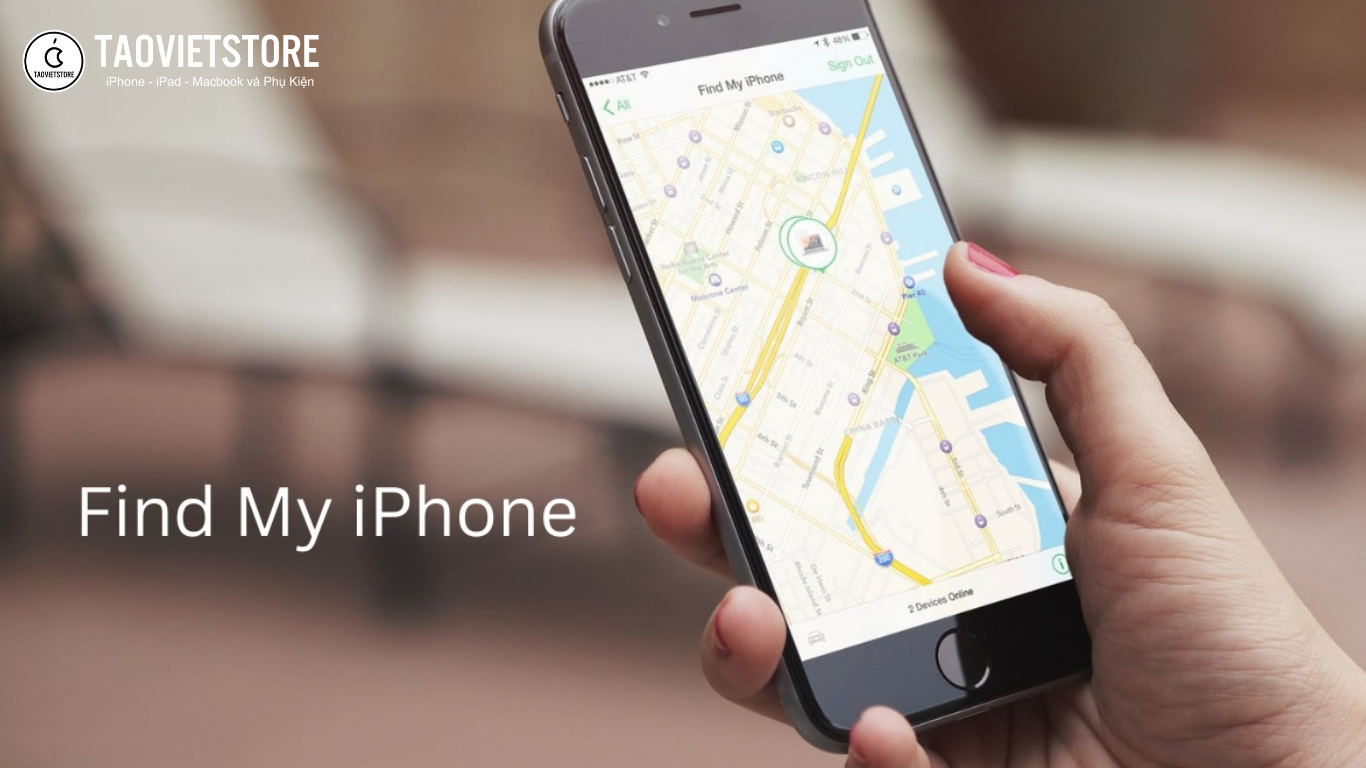
Thông qua ứng dụng Tìm (Find My) được tích hợp sẵn trên iOS, bất kỳ ai nắm giữ tài khoản dùng chung đều có thể mở bản đồ lên và xem vị trí địa lý của tất cả các thiết bị đang đăng nhập chung iCloud đó (miễn là tính năng Tìm đã được bật). Chỉ cần iPhone của bạn có kết nối mạng và còn pin, người kia sẽ biết chính xác bạn đang ở đâu và di chuyển theo lộ trình nào theo thời gian thực mà không cần bạn phải gửi định vị.
Lịch sử duyệt web Safari và ứng dụng Ghi chú (Notes)
Nếu bạn thường xuyên tìm kiếm thông tin nhạy cảm trên mạng hoặc lưu mật khẩu vào điện thoại, hãy cẩn trọng xem dùng chung iCloud xem được những gì trên trình duyệt và sổ tay cá nhân của mình:
-
Trình duyệt Safari: Khi bật đồng bộ Safari trong iCloud, toàn bộ lịch sử tìm kiếm, các trang web đã truy cập, dấu trang (Bookmark) và cả những tab bạn đang mở dở dang đều sẽ hiển thị rõ mồn một trên máy của người dùng chung.
-
Ứng dụng Ghi chú (Notes): Đây là nơi nhiều người có thói quen ghi lại mật khẩu, kế hoạch cá nhân hoặc sổ chi tiêu. Nếu mục Ghi chú được bật đồng bộ iCloud, mọi chữ bạn gõ vào đều sẽ hiện lên trên thiết bị kia. Chỉ khi bạn lưu ghi chú ở mục cục bộ “Trên iPhone của tôi” (On My iPhone) thì dữ liệu mới được giữ kín. Nắm được dùng chung iCloud xem được những gì ở phần Ghi chú sẽ giúp bạn tránh được nguy cơ lộ các thông tin tài chính quan trọng.
Tin nhắn Zalo và Messenger có bị xem trộm không?
Bên cạnh các ứng dụng mặc định của Apple, nhiều người dùng vô cùng lo lắng không biết đối với các mạng xã hội bên thứ ba thì dùng chung iCloud xem được những gì, liệu tin nhắn Zalo hay Facebook Messenger có bị đọc trộm hay không?
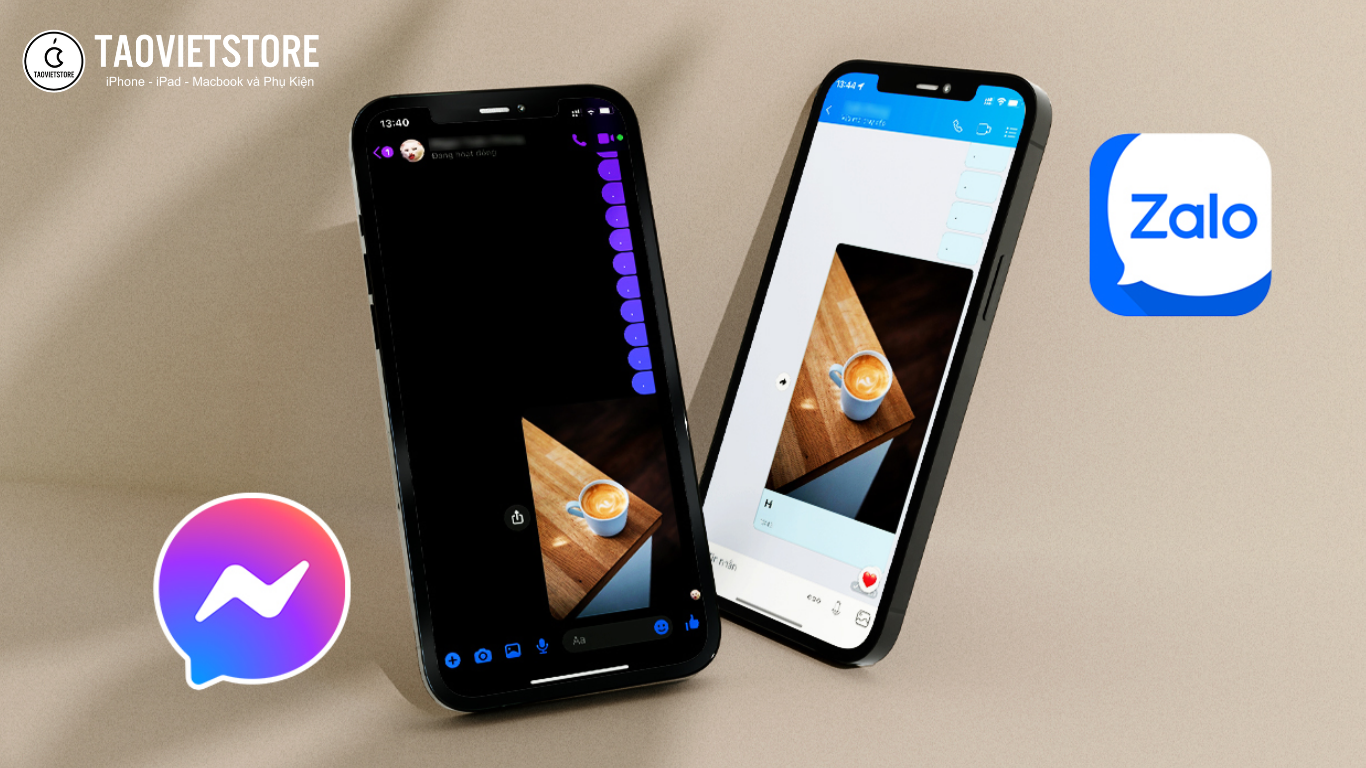
Bạn hoàn toàn có thể thở phào nhẹ nhõm vì câu trả lời là KHÔNG. Zalo và Messenger hoạt động độc lập trên máy chủ riêng và yêu cầu đăng nhập bằng tài khoản, mật khẩu kèm mã xác thực OTP gửi về số điện thoại. Cơ chế sao lưu tin nhắn của Zalo cũng hoàn toàn tách biệt với hệ thống đồng bộ của iCloud.
Do đó, dù bạn đã biết dùng chung iCloud xem được những gì ở các ứng dụng hệ thống, thì với Zalo hay Messenger, người dùng chung Apple ID tuyệt đối không thể mở và đọc được nội dung chat của bạn (trừ khi họ cầm điện thoại của bạn hoặc lấy được mã OTP từ SIM của bạn để đăng nhập sang máy khác).
Những rủi ro bảo mật nghiêm trọng khi chưa hiểu rõ dùng chung iCloud xem được những gì
Việc chia sẻ tài khoản Apple ID không chỉ dừng lại ở chuyện mất quyền riêng tư cá nhân mà còn tiềm ẩn những rủi ro bảo mật cực lớn. Khi không lường trước được dùng chung iCloud xem được những gì và làm được những gì, bạn có thể đối mặt với các nguy cơ sau:
- Lộ mật khẩu và thẻ ngân hàng: Tính năng Chuỗi khóa iCloud (iCloud Keychain) lưu trữ toàn bộ mật khẩu tài khoản mạng xã hội, mật khẩu ngân hàng và thông tin thẻ tín dụng của bạn. Người dùng chung có thể dễ dàng truy cập và sử dụng các thông tin nhạy cảm này.
- Bị khóa máy từ xa qua Chế độ mất (Lost Mode): Thông qua công cụ Find My, người dùng chung tài khoản có thể kích hoạt Lost Mode từ xa để khóa cứng màn hình iPhone của bạn bằng mật mã, hiển thị thông báo tùy chỉnh trên màn hình khóa và vô hiệu hóa thẻ thanh toán Apple Pay.
- Bị xóa sạch dữ liệu từ xa (Erase Device): Nghiêm trọng hơn, người kia có thể ra lệnh xóa trắng toàn bộ dữ liệu trên iPhone của bạn từ xa. Sau khi xóa, máy sẽ rơi vào trạng thái Khóa kích hoạt (Activation Lock), nếu người đó tự ý đổi mật khẩu Apple ID, chiếc iPhone của bạn sẽ lập tức biến thành “cục gạch” theo đúng nghĩa đen.
Cách tắt đồng bộ để bảo vệ quyền riêng tư khi dùng chung iCloud
Sau khi đã nắm rõ dùng chung iCloud xem được những gì, giải pháp an toàn nhất là mỗi người nên tạo một tài khoản Apple ID riêng và sử dụng tính năng Chia sẻ trong gia đình (Family Sharing) của Apple để dùng chung gói dung lượng iCloud+.
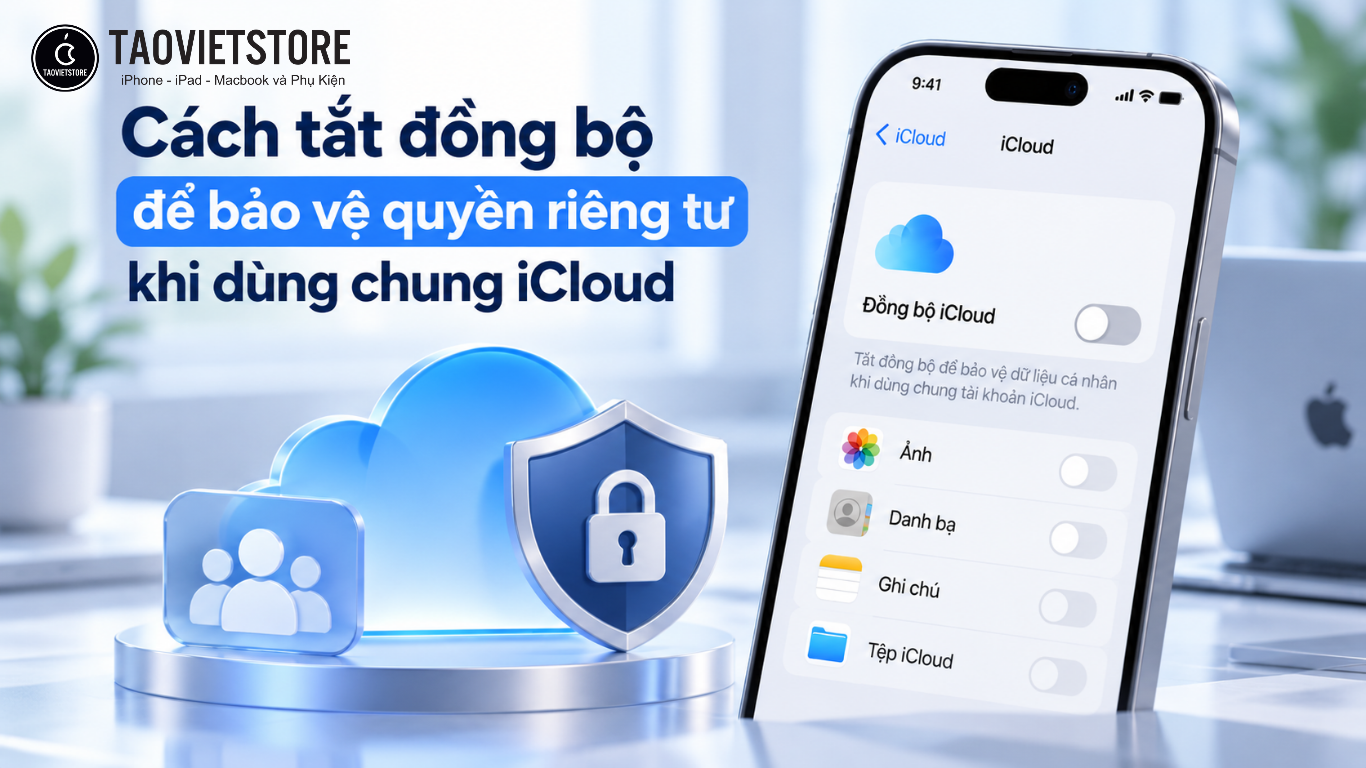
Tuy nhiên, nếu vì lý do nào đó bạn vẫn bắt buộc phải duy trì một tài khoản chung, hãy thực hiện ngay các bước dưới đây để ngăn chặn dữ liệu cá nhân bị đồng bộ chéo:
Cách tắt đồng bộ Tin nhắn (iMessage & SMS)
Để tin nhắn riêng tư không còn nhảy sang máy người khác sau khi biết dùng chung iCloud xem được những gì, bạn hãy làm theo 3 bước:
Bước 1: Vào Cài đặt (Settings) > chọn Tin nhắn (Messages) > nhấn vào mục Gửi & Nhận (Send & Receive). Tại phần Bạn có thể nhận iMessage đến và trả lời từ, hãy bỏ dấu tích (✓) ở địa chỉ email iCloud dùng chung, chỉ giữ lại duy nhất số điện thoại cá nhân của bạn.
Bước 2: Quay lại mục Cài đặt > Tin nhắn > chọn Chuyển tiếp tin nhắn văn bản (Text Message Forwarding) và gạt tắt toàn bộ công tắc ở các thiết bị khác (iPhone, iPad, Mac của người kia).
Bước 3: Vào Cài đặt > nhấn vào Tên tài khoản Apple ID ở trên cùng > chọn iCloud > tìm mục Tin nhắn và gạt tắt công tắc Đồng bộ hóa iPhone này.
Cách tắt đổ chuông cuộc gọi đồng thời (Di động & FaceTime)
Để chấm dứt tình trạng máy bạn có người gọi đến nhưng máy người kia cũng reo chuông:
Bước 1: Mở Cài đặt > cuộn xuống chọn Điện thoại (Phone).
Bước 2: Nhấn vào mục Cuộc gọi trên các thiết bị khác (Calls on Other Devices) > gạt tắt công tắc tại mục Cho phép cuộc gọi trên thiết bị khác.
Bước 3: Quay lại Cài đặt > chọn FaceTime > tại mục Bạn có thể liên hệ bằng FaceTime tại, hãy bỏ chọn email iCloud dùng chung và chỉ để lại dấu tích ở số điện thoại của riêng bạn.
Cách tắt đồng bộ Ảnh, Danh bạ, Safari và Ghi chú
Bước 1: Truy cập Cài đặt > nhấn vào Tên tài khoản Apple ID của bạn > chọn iCloud.
Bước 2: Tại phần Ứng dụng sử dụng iCloud (nhấn Xem tất cả), bạn lần lượt chọn vào Ảnh (Photos), Danh bạ, Ghi chú, Safari, Chuỗi khóa (Mật khẩu & Chuỗi khóa) và gạt tắt công tắc đồng bộ ở tất cả những mục bạn muốn giữ riêng tư trên máy mình.
Kết luận
Hy vọng qua bài viết chi tiết trên, bạn đã có được câu trả lời thỏa đáng nhất cho thắc mắc dùng chung iCloud xem được những gì, cũng như nắm vững các thao tác bảo vệ dữ liệu cá nhân trên chiếc iPhone của mình.
Việc hiểu rõ cơ chế dùng chung iCloud xem được những gì không chỉ giúp bạn tránh được những phiền toái không đáng có trong cuộc sống hàng ngày mà còn là lá chắn quan trọng giúp bảo vệ tài sản số và thông tin bảo mật của chính bạn trước mọi rủi ro. Nếu có thể, hãy ưu tiên thiết lập một tài khoản iCloud độc lập ngay hôm nay để tận hưởng trọn vẹn sự an toàn trên các thiết bị Apple nhé!
Ngoài ra, nếu bạn đang có nhu cầu thanh lý hoặc lên đời các dòng iPhone, iPad, MacBook hay các thiết bị công nghệ chính hãng để trải nghiệm dung lượng bộ nhớ lớn hơn mà không cần phải dùng chung tài khoản, Táo Việt Store hiện có dịch vụ thu mua iPhone, iPad, thiết bị Apple cũ mới với đội ngũ uy tín, quy trình kiểm định minh bạch, báo giá nhanh chóng và mức giá thu mua cao so với thị trường, kèm theo nhiều chính sách trợ giá thu cũ đổi mới vô cùng hấp dẫn. Hãy liên hệ ngay để được tư vấn và hỗ trợ tốt nhất.
Táo Việt Store
- Địa chỉ: 331 Nguyễn Gia Trí, Phường Thạnh Mỹ Tây, Thành phố Hồ Chí Minh. (Phường 25, Quận Bình Thạnh cũ)
- Hotline/Zalo bán hàng: 0824.903.903
- Hotline/Zalo thu mua: 0944.144.144
- Email: taovietstore@gmail.com
- Website: https://taovietstore.com/
- Fanpage : Thu mua điện thoại cũ giá cao TPHCM