 11-11-2026


Hãy thử tưởng tượng bạn vừa hào hứng nâng cấp lên hệ điều hành mới nhất của Microsoft, chuẩn bị đeo chiếc tai nghe không dây yêu thích để thưởng thức âm nhạc hay kết nối chuột rời để chạy deadline, thì bỗng nhiên phát hiện lỗi Windows 11 không có Bluetooth! Sự biến mất không dấu vết của biểu tượng kết nối quen thuộc này chắc chắn sẽ khiến bạn không khỏi hoang mang và bực bội.
Thực tế, sự cố Windows 11 không có Bluetooth là một căn bệnh phần mềm khá phổ biến sau khi cập nhật hệ thống, thường bắt nguồn từ việc thiết lập bị ẩn, dịch vụ chạy ngầm bị tắt hoặc xung đột trình điều khiển (Driver). Nhưng bạn đừng quá lo lắng! Không cần phải mang máy ra tiệm, bài viết Táo Việt Store dưới đây sẽ bắt bệnh và hướng dẫn bạn 5 tuyệt chiêu tự khắc phục lỗi Windows 11 không có Bluetooth ngay tại nhà chỉ với vài thao tác chuột cực kỳ đơn giản.
5 phương pháp xử lý lỗi Windows 11 không có Bluetooth triệt để
Sử dụng trình khắc phục sự cố tích hợp sẵn (Troubleshooter)
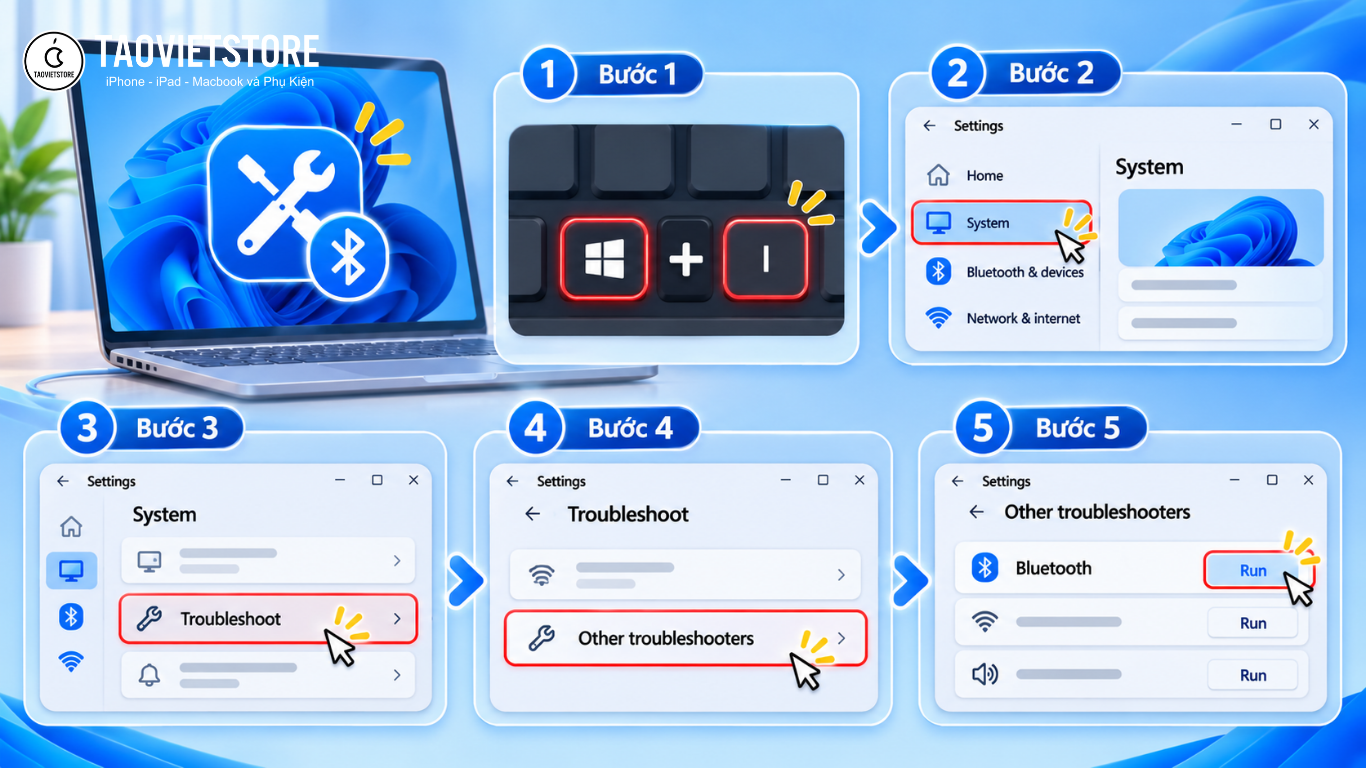
Công cụ chẩn đoán lỗi mặc định của hệ thống có khả năng tự động tìm kiếm và xử lý các trục trặc phần mềm ở cấp độ hệ thống. Khi gặp lỗi Windows 11 không có Bluetooth, đây là giải pháp đầu tiên bạn nên thử với các bước sau:
- Bước 1: Nhấn tổ hợp phím tắt Windows + I để mở nhanh cửa sổ Settings (Cài đặt).
- Bước 2: Tại thanh danh mục bên trái, bạn chọn mục System.
- Bước 3: Nhìn sang giao diện bên phải, tìm và nhấp vào mục Troubleshoot.
- Bước 4: Tiếp tục nhấn chọn Other troubleshooters.
- Bước 5: Tìm đến dòng Bluetooth và nhấn vào nút Run nằm ngay bên cạnh.
Lúc này, hệ thống sẽ tự động quét toàn bộ máy tính để phát hiện nguyên nhân gây ra lỗi Windows 11 không có Bluetooth và tự động áp dụng các bản vá khắc phục phù hợp.
Kiểm tra và thêm lại Bluetooth trong bảng Quick Settings
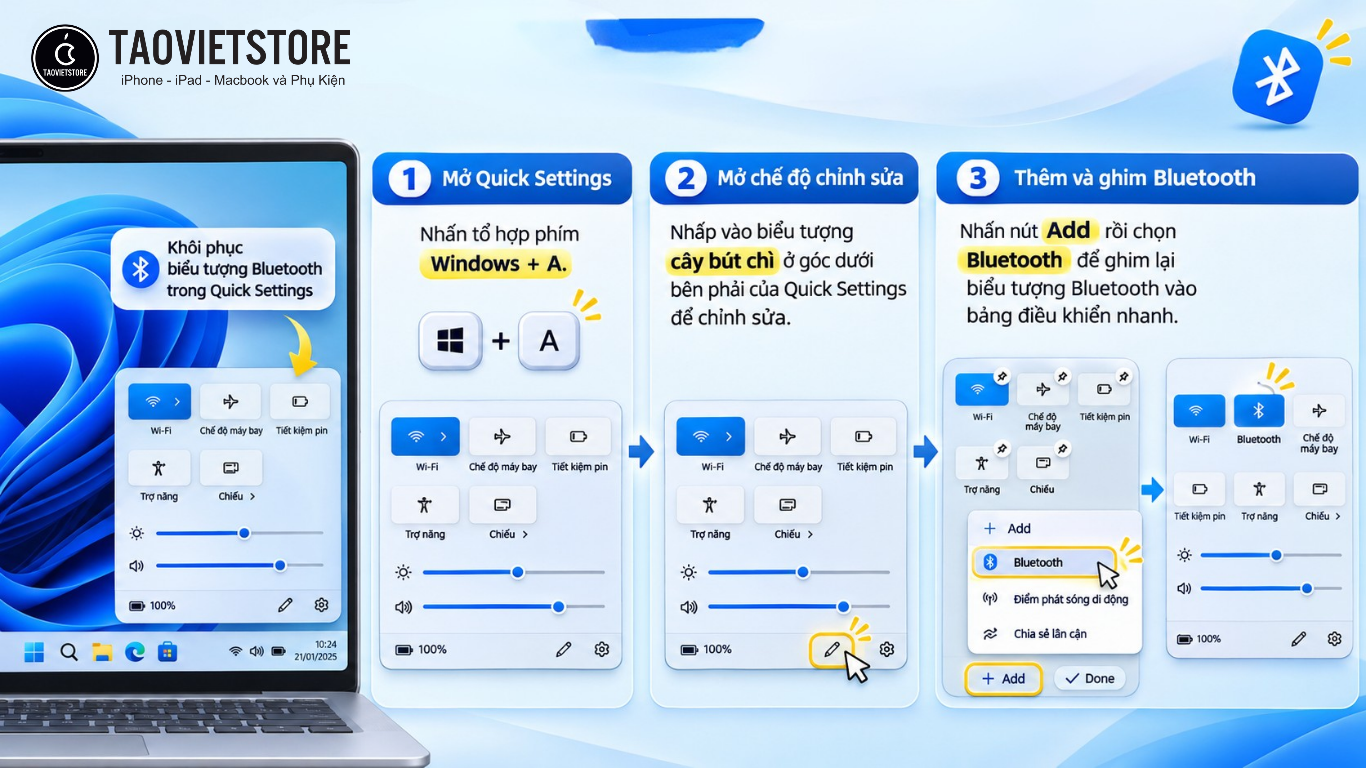
Bảng cài đặt nhanh (Quick Settings) là khu vực giúp người dùng bật/tắt nhanh các tính năng quen thuộc. Đôi khi, tình trạng Windows 11 không có Bluetooth chỉ đơn giản là do bạn đã vô tình xóa mất biểu tượng này khỏi bảng điều khiển nhanh. Để hiển thị lại, bạn thực hiện như sau:
- Bước 1: Nhấn tổ hợp phím Windows + A trên bàn phím để gọi bảng Quick Settings.
- Bước 2: Nhấp vào biểu tượng hình cây bút chì nằm ở góc dưới cùng bên phải của bảng để vào chế độ chỉnh sửa.
- Bước 3: Nhấn vào nút Add (Thêm), sau đó chọn Bluetooth từ danh sách hiện ra để ghim lại tính năng này vào bảng điều khiển.
Kiểm tra thiết lập hiển thị trong cài đặt Bluetooth
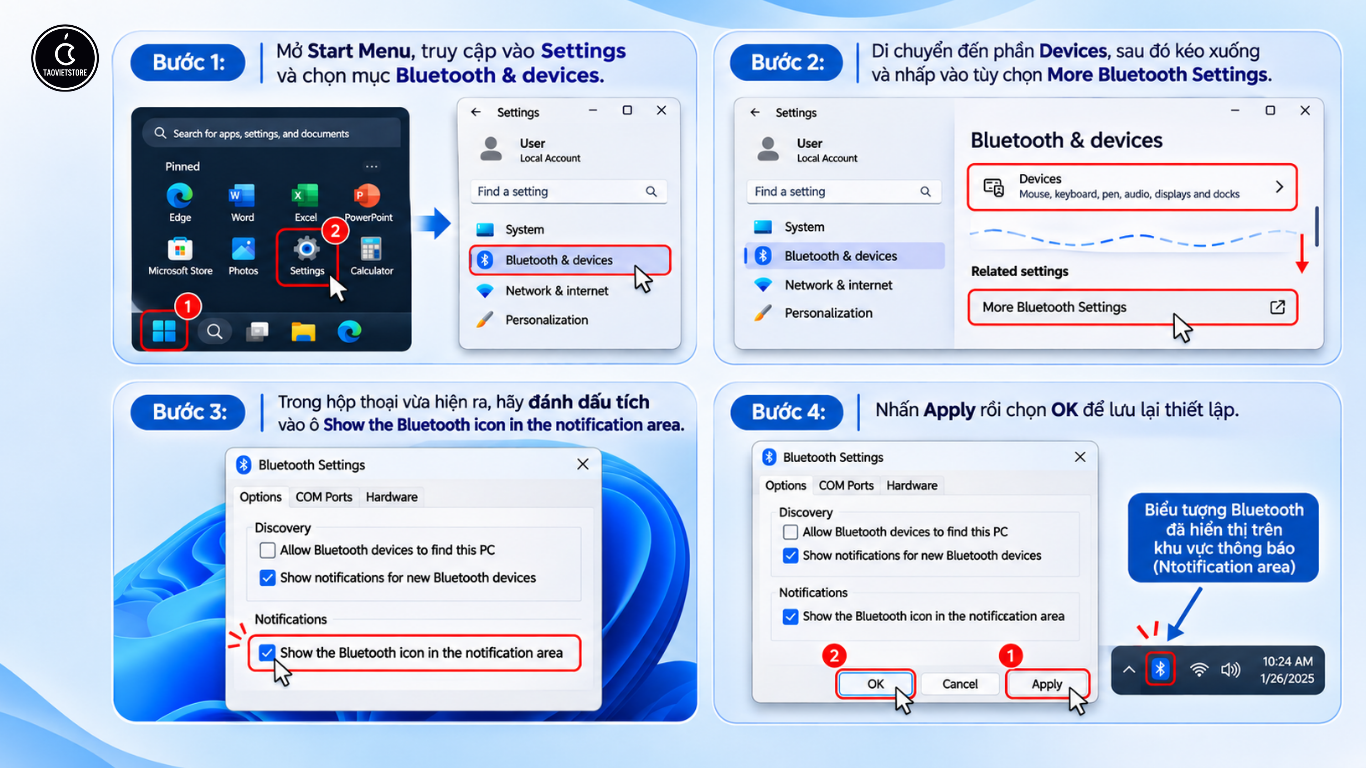
Một nguyên nhân khác khiến bạn lầm tưởng máy tính bị lỗi Windows 11 không có Bluetooth là do biểu tượng của nó đã bị ẩn khỏi thanh tác vụ (Taskbar) hoặc khay hệ thống. Để đưa biểu tượng này quay trở lại nhằm tránh hiểu lầm rằng Windows 11 không có Bluetooth, hãy làm theo trình tự sau:
- Bước 1: Mở Start Menu, truy cập vào Settings và chọn mục Bluetooth & devices.
- Bước 2: Di chuyển đến phần Devices, sau đó kéo xuống và nhấp vào tùy chọn More Bluetooth Settings.
- Bước 3: Trong hộp thoại vừa hiện ra, hãy đánh dấu tích vào ô Show the Bluetooth icon in the notification area.
- Bước 4: Nhấn Apply rồi chọn OK để lưu lại thiết lập.
Thiết lập lại dịch vụ chạy ngầm Bluetooth Support Service
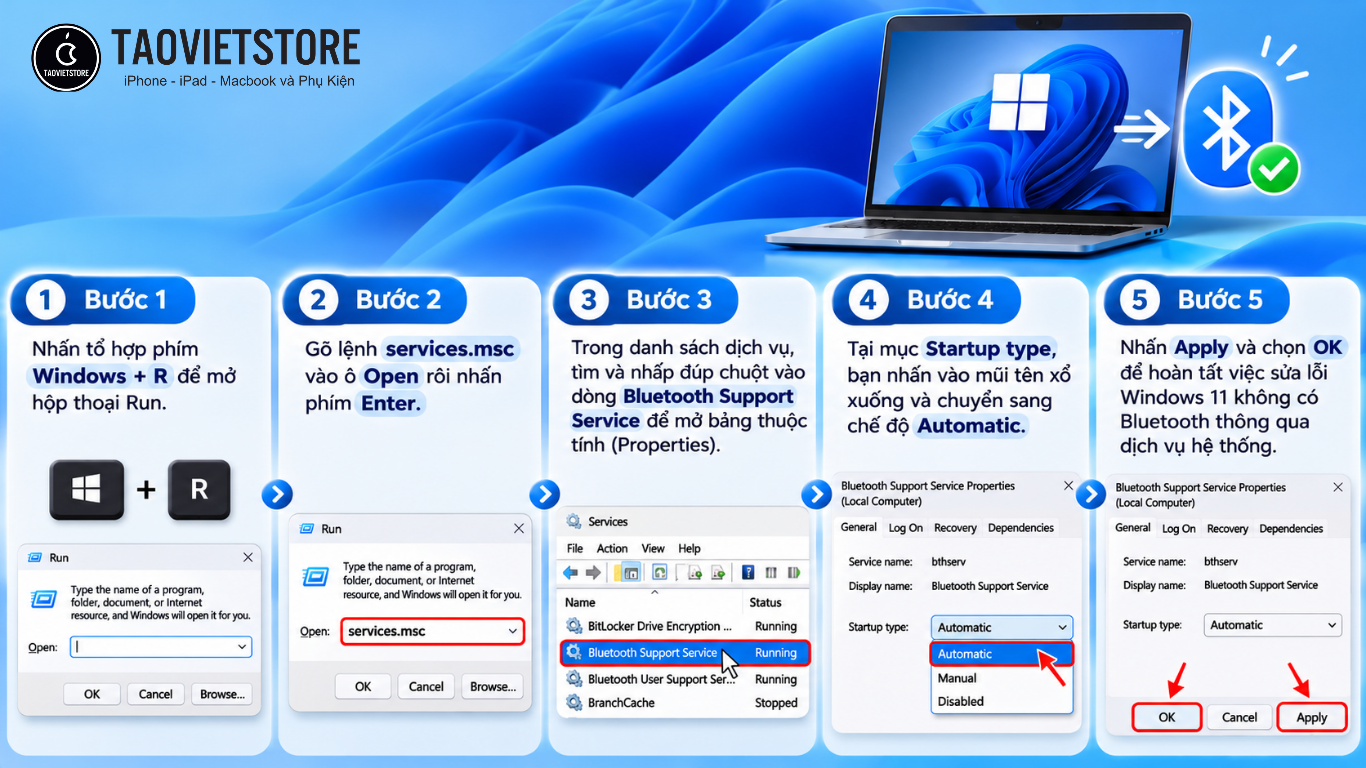
Bluetooth Support Service là một dịch vụ nền đóng vai trò cốt lõi để tính năng kết nối không dây hoạt động trơn tru. Nếu dịch vụ này bị vô hiệu hóa hoặc ngừng chạy, chắc chắn bạn sẽ gặp phải lỗi Windows 11 không có Bluetooth. Các bước kích hoạt lại dịch vụ này bao gồm:
- Bước 1: Nhấn tổ hợp phím Windows + R để mở hộp thoại Run.
- Bước 2: Gõ lệnh services.msc vào ô Open rồi nhấn phím Enter.
- Bước 3: Trong danh sách dịch vụ, tìm và nhấp đúp chuột vào dòng Bluetooth Support Service để mở bảng thuộc tính (Properties).
- Bước 4: Tại mục Startup type, bạn nhấn vào mũi tên xổ xuống và chuyển sang chế độ Automatic.
- Bước 5: Nhấn Apply và chọn OK để hoàn tất việc sửa lỗi Windows 11 không có Bluetooth thông qua dịch vụ hệ thống.
Cập nhật hoặc cài đặt lại trình điều khiển (Driver) Bluetooth
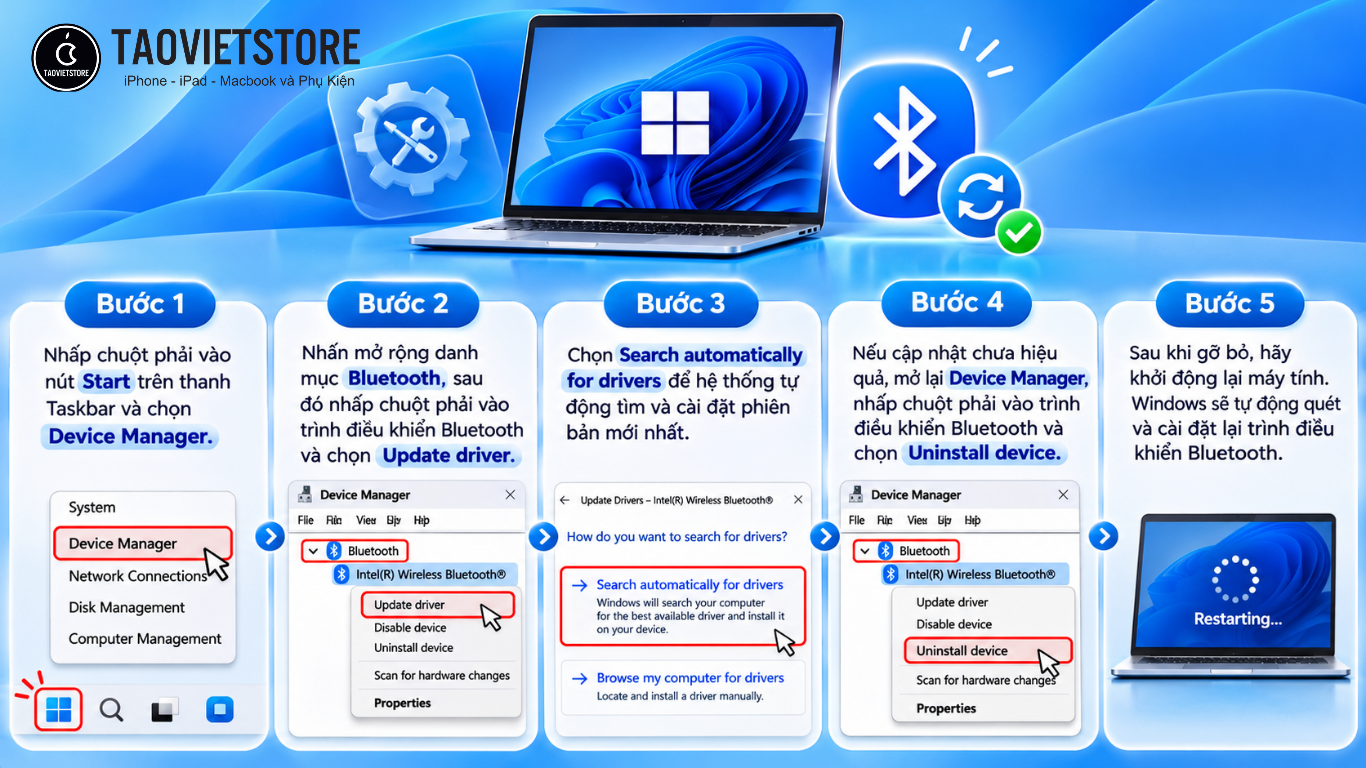
Trình điều khiển bị lỗi thời, xung đột hoặc hư hỏng là thủ phạm hàng đầu dẫn đến sự cố Windows 11 không có Bluetooth. Việc làm mới lại Driver sẽ giúp giải quyết triệt để tình trạng Windows 11 không có Bluetooth theo các bước dưới đây:
- Bước 1: Nhấp chuột phải vào biểu tượng nút Start trên thanh Taskbar và chọn Device Manager từ menu hiện ra.
- Bước 2: Nhấn mở rộng danh mục Bluetooth, sau đó nhấp chuột phải vào trình điều khiển Bluetooth của máy và chọn Update driver.
- Bước 3: Chọn Search automatically for drivers để hệ thống tự động tìm và cài đặt phiên bản phần mềm mới nhất.
- Bước 4: Trong trường hợp cập nhật không mang lại hiệu quả và lỗi Windows 11 không có Bluetooth vẫn tiếp diễn, bạn cần cài đặt lại từ đầu. Hãy mở lại Device Manager, nhấp chuột phải vào trình điều khiển Bluetooth và chọn Uninstall device (Gỡ cài đặt thiết bị).
- Bước 5: Sau khi gỡ bỏ xong, hãy khởi động lại máy tính. Trong quá trình bật máy, hệ điều hành sẽ tự động quét và cài đặt lại trình điều khiển bị thiếu giúp tùy chọn Bluetooth xuất hiện trở lại bình thường.
Kết luận
Chỉ với vài bước kiểm tra và thiết lập nhanh gọn trên đây, hy vọng bạn đã nhanh chóng hồi sinh thành công tính năng kết nối không dây và xóa sổ hoàn toàn nỗi ám ảnh mang tên Windows 11 không có Bluetooth. Giờ đây, bạn đã có thể thoải mái ghép nối lại với tai nghe, loa, chuột hay bàn phím để tận hưởng không gian làm việc và giải trí không dây gọn gàng, mượt mà nhất.
Ngoài ra, nếu chiếc máy tính hiện tại của bạn đã quá cũ kỹ, thường xuyên gặp lỗi vặt và bạn đang muốn thanh lý để lên đời một thiết bị mới mạnh mẽ hơn, Táo Việt Store hiện có dịch vụ thu mua laptop, PC cũ tận nơi cực kỳ tiện lợi. Với đội ngũ kỹ thuật viên uy tín, quy trình kiểm tra minh bạch, báo giá nhanh chóng và cam kết mức giá thu mua cao so với thị trường, chúng tôi chắc chắn sẽ mang lại sự hài lòng tuyệt đối cho bạn. Hãy liên hệ ngay hôm nay để nhận báo giá ưu đãi nhất.
Táo Việt Store
- Địa chỉ: 331 Nguyễn Gia Trí, Phường Thạnh Mỹ Tây, Thành phố Hồ Chí Minh. (Phường 25, Quận Bình Thạnh cũ)
- Hotline/Zalo bán hàng: 0824.903.903
- Hotline/Zalo thu mua: 0944.144.144
- Email: taovietstore@gmail.com
- Website: https://taovietstore.com/
- Fanpage : Thu mua điện thoại cũ giá cao TPHCM